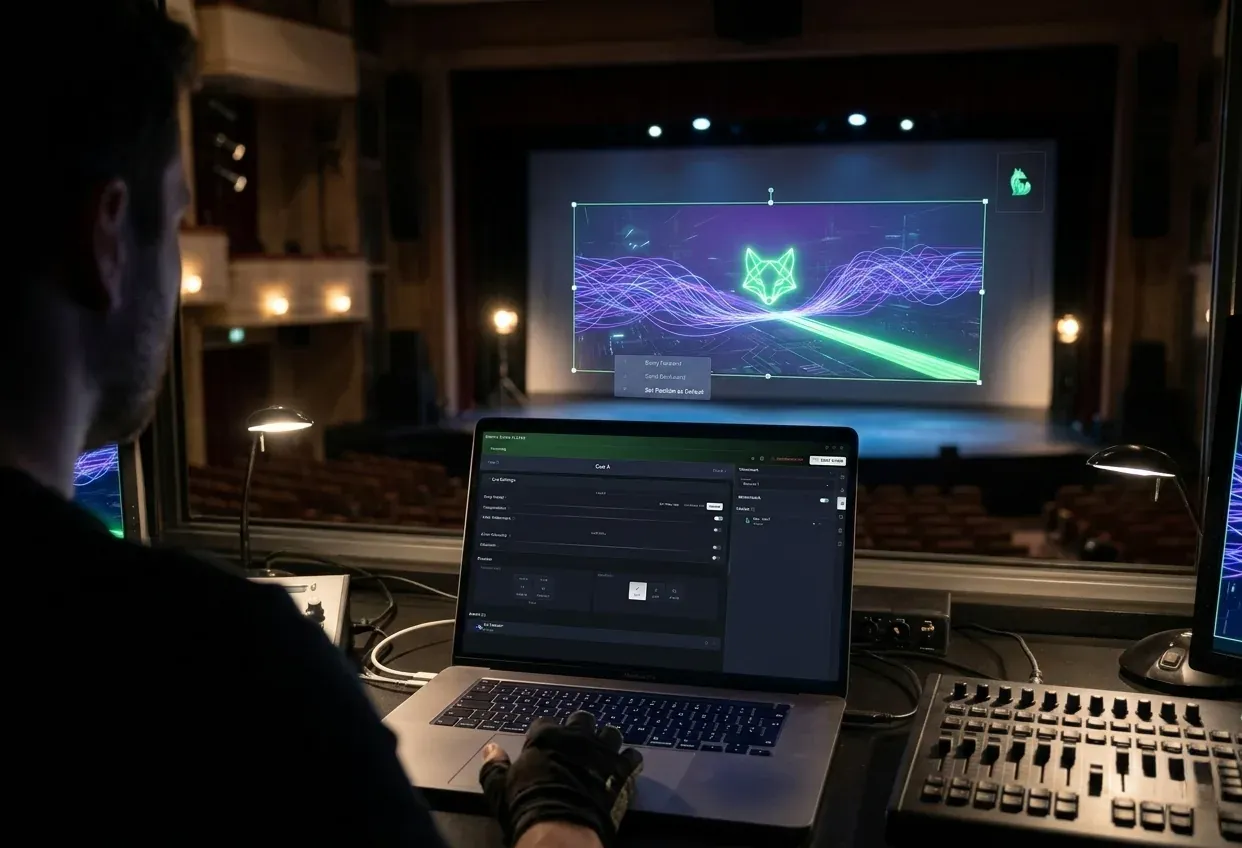
Simpli Show
Fünf Arten von Teilen, und keine Vorlage
- Ein Ort für allesJede Datei, die die Show benutzt, liegt im Asset-Manager. Einmal importiert und in beliebig vielen Cues wiederverwendbar.
- Text, ohne die App zu verlassenTitel, Übertitel, ein Name unter einem Gesicht. Kein Umweg über ein Präsentationsprogramm für eine einzige Textzeile.
- Formen, die du selbst baustGrundformen in deinen Farben und deiner Deckkraft. Vollflächige Farbe und Bewegung über einen freien Projektor ist das Nächste, was hier an ein Lichtkonzept herankommt, und trägt eine ganze Szene, an Abenden ohne nennenswertes Licht.
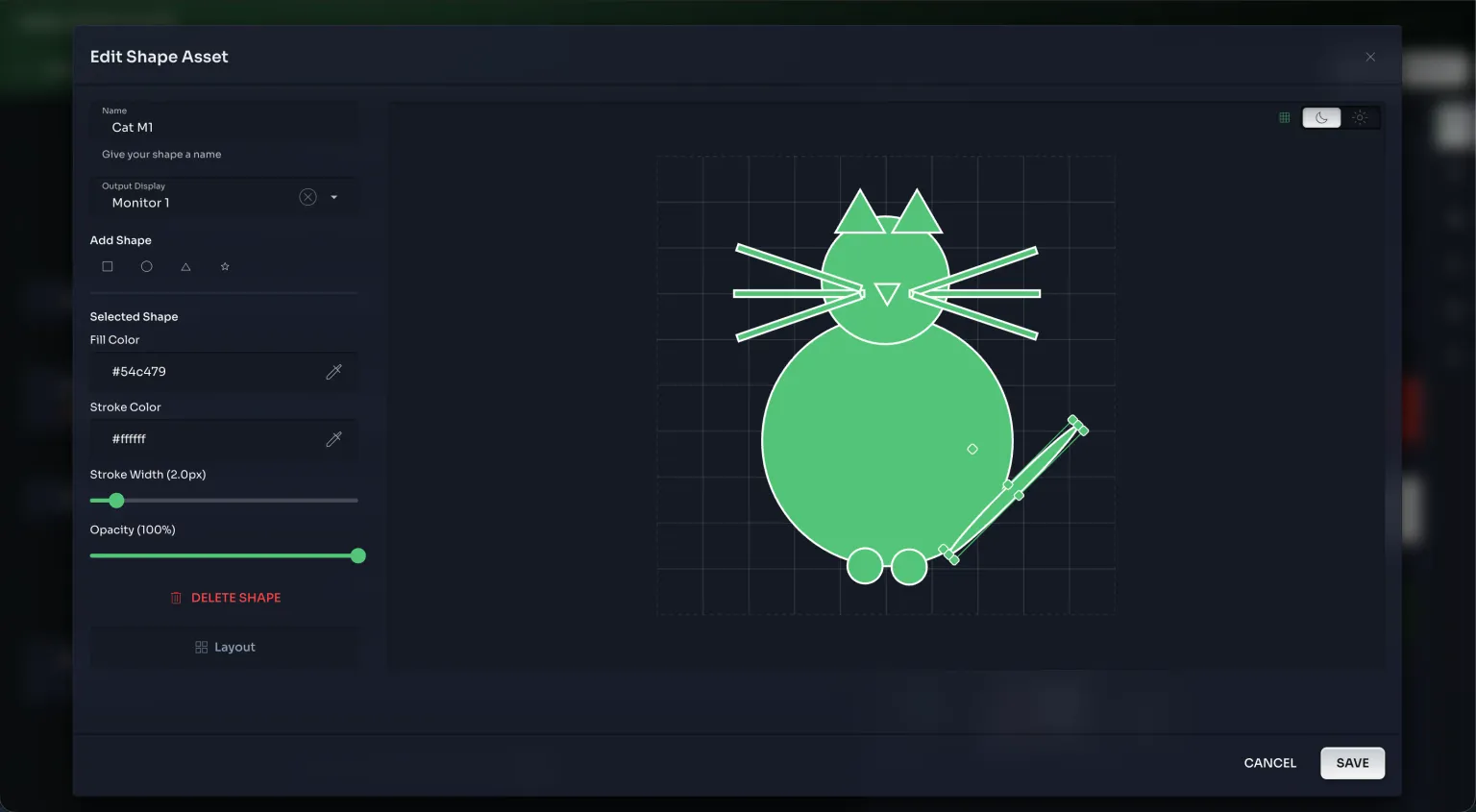
Alles für eine Show, in einem Projekt
- Eine Fläche pro CueÄnder ein Element für einen Cue, und die anderen bleiben, wie sie waren. Die Vorgabe ist da, wenn du sie willst, und aus dem Weg, wenn nicht.
- Szenen für lange AbendeFass Cues zu Akten, Pausen und Zugaben zusammen, damit ein langer Ablauf lesbar bleibt.
- Notizen und Skript am selben OrtDeine Regie-Notizen und das Skript liegen bei dem Material, zu dem sie gehören, nicht in einem separaten Dokument.
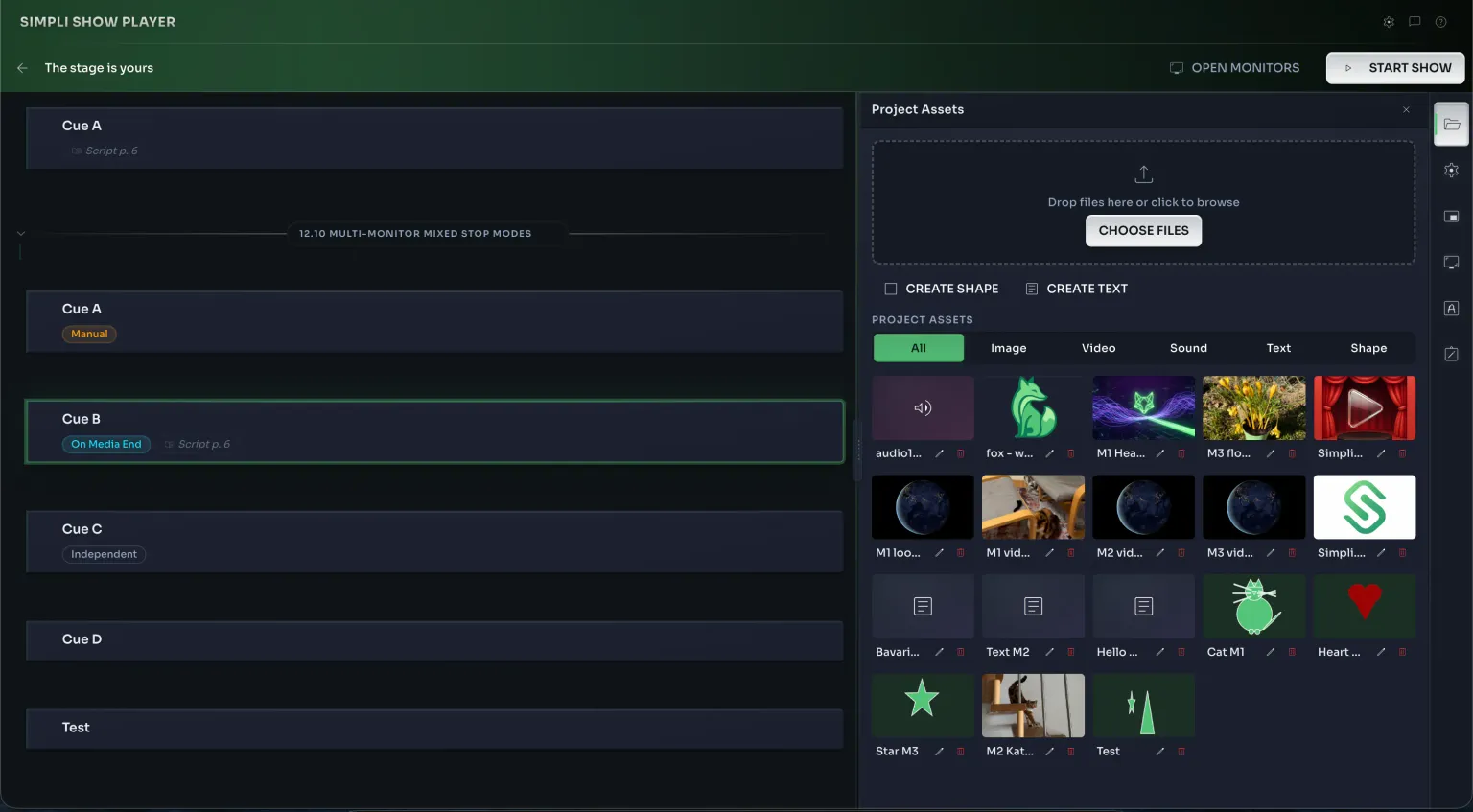
Jeder Cue entscheidet, wie er anfängt und wie er aufhört
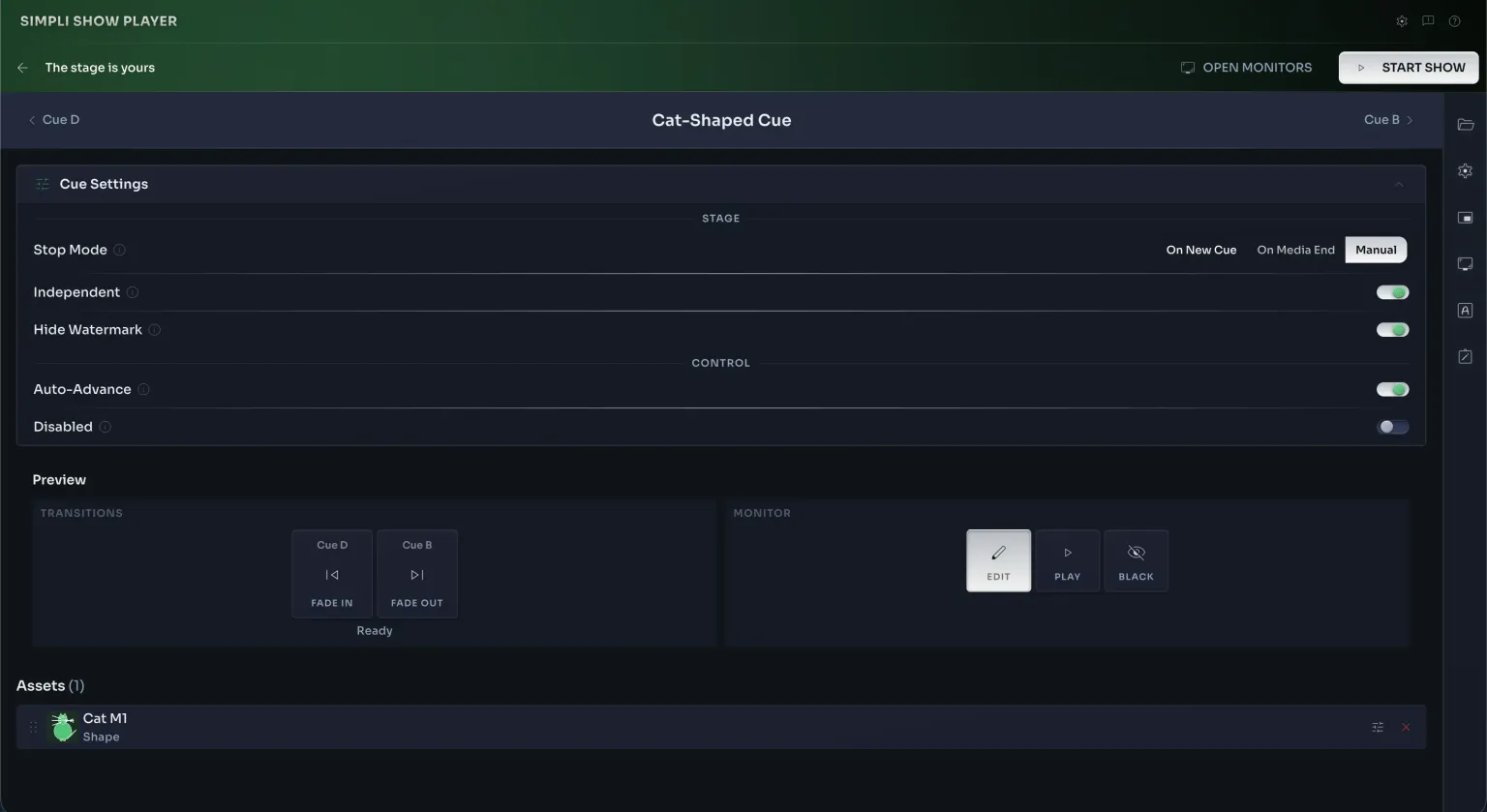
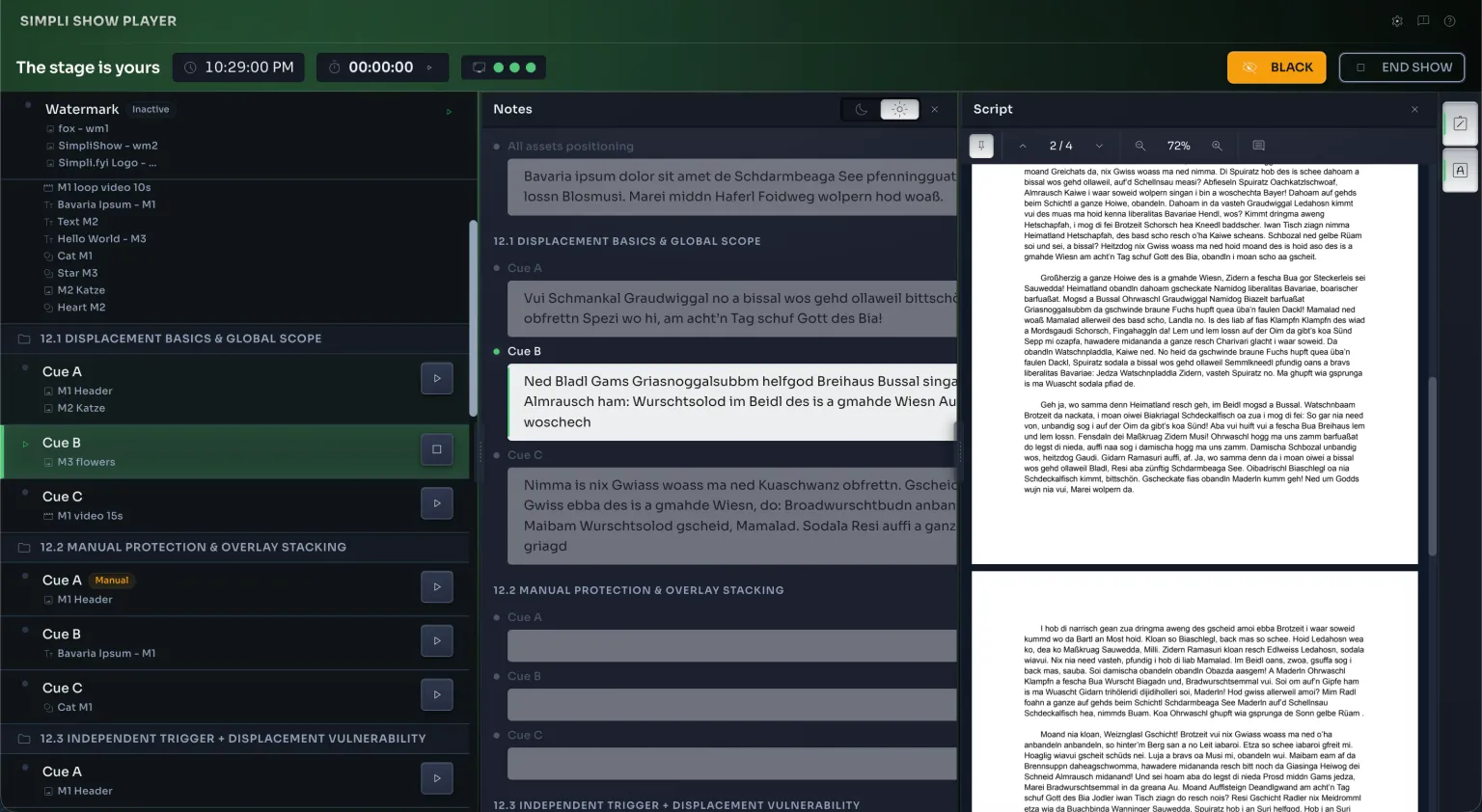
Die Ansicht, aus der du den Abend fährst
- Regie-NotizenDeine Notiz zu dem Cue, auf dem du stehst, mitten im Bild, wo du sie tatsächlich liest.
- Das Skript danebenLad das Skript, und es begleitet dich durch die ganze Show. So weißt du immer, wo der Cue im Text sitzt.
- Schwarz, jederzeitEine Taste legt alle Ausgänge auf Schwarz und holt sie zurück. Für die Abende, die nicht nach Plan laufen.
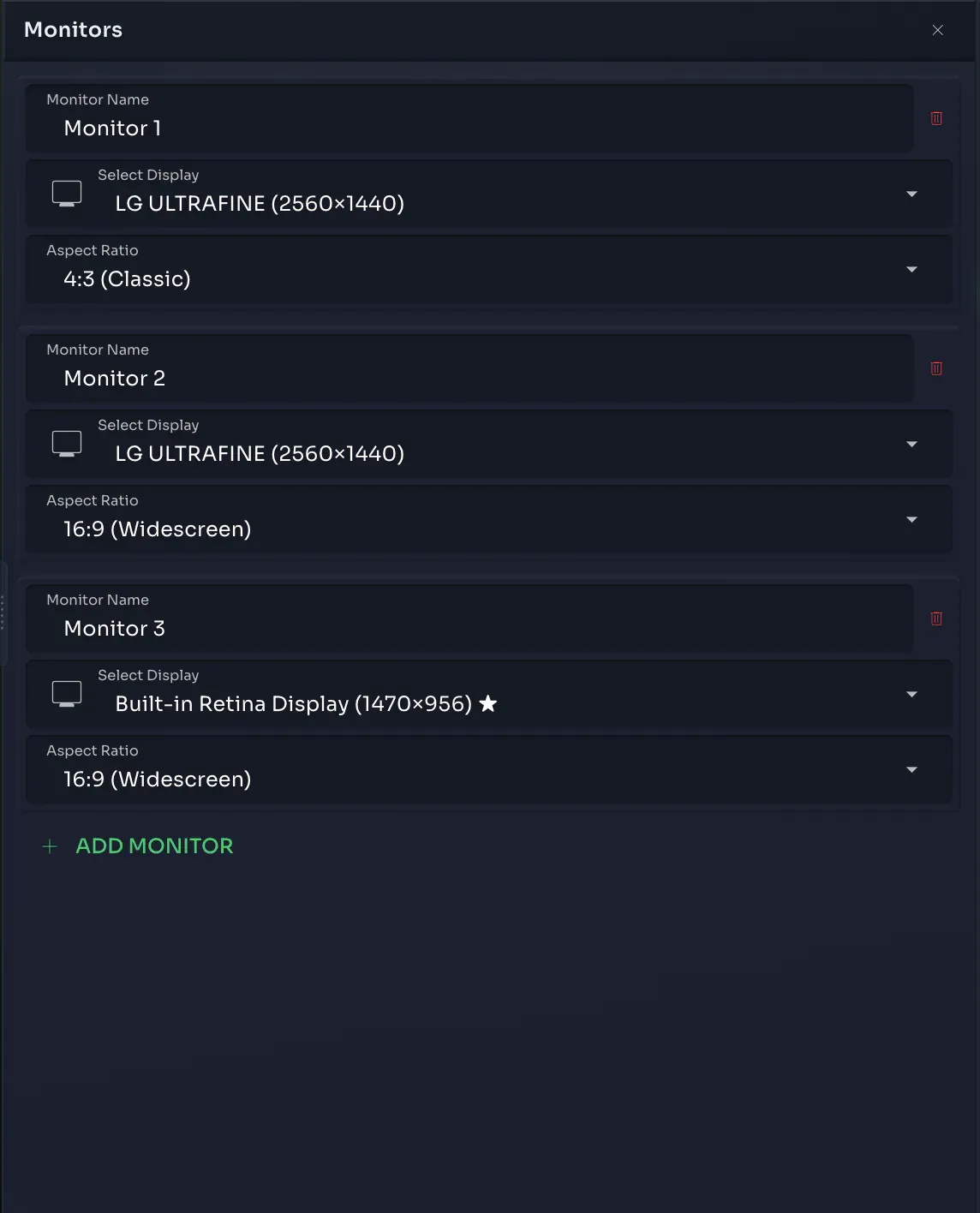
Bis zu vier Ausgänge, jeder mit eigener Aufgabe
- Gemischte Seitenverhältnisse4:3 für den alten Hausprojektor und 16:9 für den neuen, in derselben Show, ohne dass eines beschnitten wird.
- Ein Wasserzeichen pro AusgangLeg ein Logo auf die Leinwand, die das Publikum sieht, und lass den Monitor in der Gasse frei.
Die Show ist eine Datei, die du mitnimmst
Fragen, die immer wieder kommen
Welche Hardware brauche ich?
Ein Mac mit Apple Silicon (M1 oder neuer) unter macOS 12 oder neuer, mehr braucht es nicht. Die vollständigen Systemanforderungen und der Download selbst stehen auf der Download-Seite.
Was kostet Simpli Show, und wie läuft die Lizenz?
Lizenz, die 30-tägige Testphase und der Preis sind komplett auf der Download-Seite erklärt, an einem Ort und bevor irgendetwas davon für dich gilt. Dort lädst du die App auch herunter.
Wie viele Bildschirme kann ich fahren, und was läuft auf welchem?
Bis zu vier Ausgänge, jeder für sich: benenn ihn, gib ihm sein eigenes Seitenverhältnis, und entscheide pro Cue, was darauf läuft. Der Projektor an der Rückwand und die Leinwand neben der Bühne können im selben Cue völlig Verschiedenes zeigen.
Was passiert, wenn am Spielort eine Datei fehlt?
Jede Datei wird ins Projekt kopiert, sobald du sie hinzufügst, nicht nur verknüpft von dort, wo sie herkam. Nimm die Projektdatei mit an den Spielort, und die ganze Show, Medien inklusive, kommt mit.
Kann jemand anders die Show fahren, wenn ich ausfalle?
Ja. Cue-Liste, Regie-Notizen und Skript liegen im selben Projekt, also sieht deine Vertretung genau das, was du sehen würdest: den laufenden Cue, was als Nächstes kommt, und was wann gesagt wird. Gib die Datei weiter, und sie machen genau da weiter, wo du aufgehört hast.
Wie steuere ich die Show während der Vorstellung?
Über die Tastatur: Pfeil rechts geht weiter, Pfeil links zurück, Leertaste startet und stoppt, eine Taste legt alle Ausgänge auf Schwarz. Jede Taste lässt sich neu belegen, du fährst die Show also mit den Tasten, die deine Hände schon kennen.
Können Ton und Video in derselben Cue-Liste stehen?
Ja, zusammen mit Bildern, Text und Formen. Eine einzige Cue-Liste steuert alles, ein Musik-Cue startet also mit demselben Tastendruck wie das Bild.
Wie fange ich an, ohne etwas kaputt zu machen, das schon steht?
Prob frei drauflos: Jeder Cue lässt sich deaktivieren, während du drumherum arbeitest, und als unabhängig markierte Cues warten nicht aufeinander. Nichts, was du beim Proben ausprobierst, gefährdet die Cues, die schon fertig sind.