Edit & Show Modes
Simpli Show hat zwei Modi — Edit Mode zum Aufbauen deiner Show und Show Mode für die Live-Aufführung.
Zwei Modi
Simpli Show bietet dir zwei Arbeitsweisen:
- Edit Mode — Hier baust du deine Show. Assets importieren, Cues auf der Leinwand zusammenstellen, Übergänge konfigurieren, Monitore einrichten.
- Show Mode — Das Live-Interface. Vollbild, hoher Kontrast, und darauf ausgelegt, Cues in Echtzeit auszulösen.
Edit Mode
Den Edit Mode siehst du, wenn du ein Projekt öffnest. Hier hast du vollen Zugriff auf alles:
- Deine Cues und Szenen
- Die Leinwand, auf der du die Visuals für jeden Cue zusammenstellst
- Den Asset Manager zum Importieren und Verwalten von Medien
- Notizen und Drehbuch für deine Operator-Hinweise und Skripte
- Projekteinstellungen und Monitor-Konfiguration
Hier passiert die gesamte Vorbereitung — Cues bauen, Elemente anordnen, Übergänge setzen und alles in der Vorschau anschauen, bis es sitzt.
Show Mode
Wenn Showtime ist, wechselst du in den Show Mode. Der Editor tritt zurück und du bekommst eine aufgeräumte Operator-Ansicht:
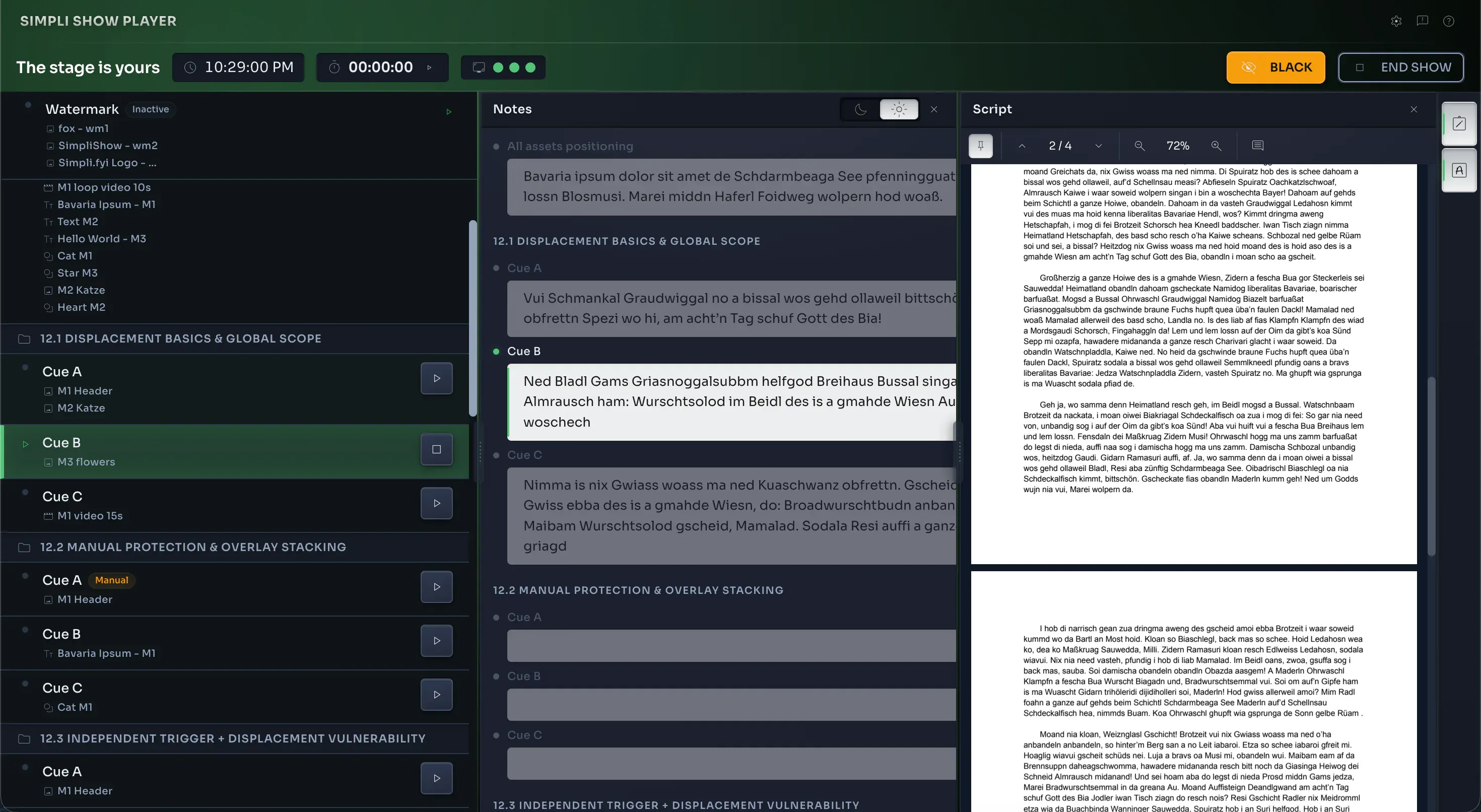
- Cue-Liste — Scrollbare Liste mit dem aktiven Cue hervorgehoben
- Notizen — Operator-Notizen für den aktuellen Cue, direkt im Blickfeld
- Drehbuch — Wenn du die Drehbuch-Ansicht nutzt, bleibt sie auch im Show Mode sichtbar, damit du dem Skript folgen kannst
- Timer — Verstrichene Zeit seit Auslösung des aktuellen Cues
Show Mode Steuerung
Die drei wichtigsten Tastenkürzel im Show Mode:
| Taste | Aktion |
|---|---|
→ | Nächster Cue |
← | Vorheriger Cue |
Space | Cue starten / stoppen |
Diese Tastenkürzel sind in den App-Einstellungen konfigurierbar — belege sie mit dem, was sich für dein Setup natürlich anfühlt.
Vor der Show: Geh deine Cues im Show Mode mindestens einmal mit allen angeschlossenen Displays durch. So stellst du am besten sicher, dass Cue-Reihenfolge, Übergänge und Kanalzuordnungen wie erwartet funktionieren.