Asset Manager
Deine Medien-Zentrale
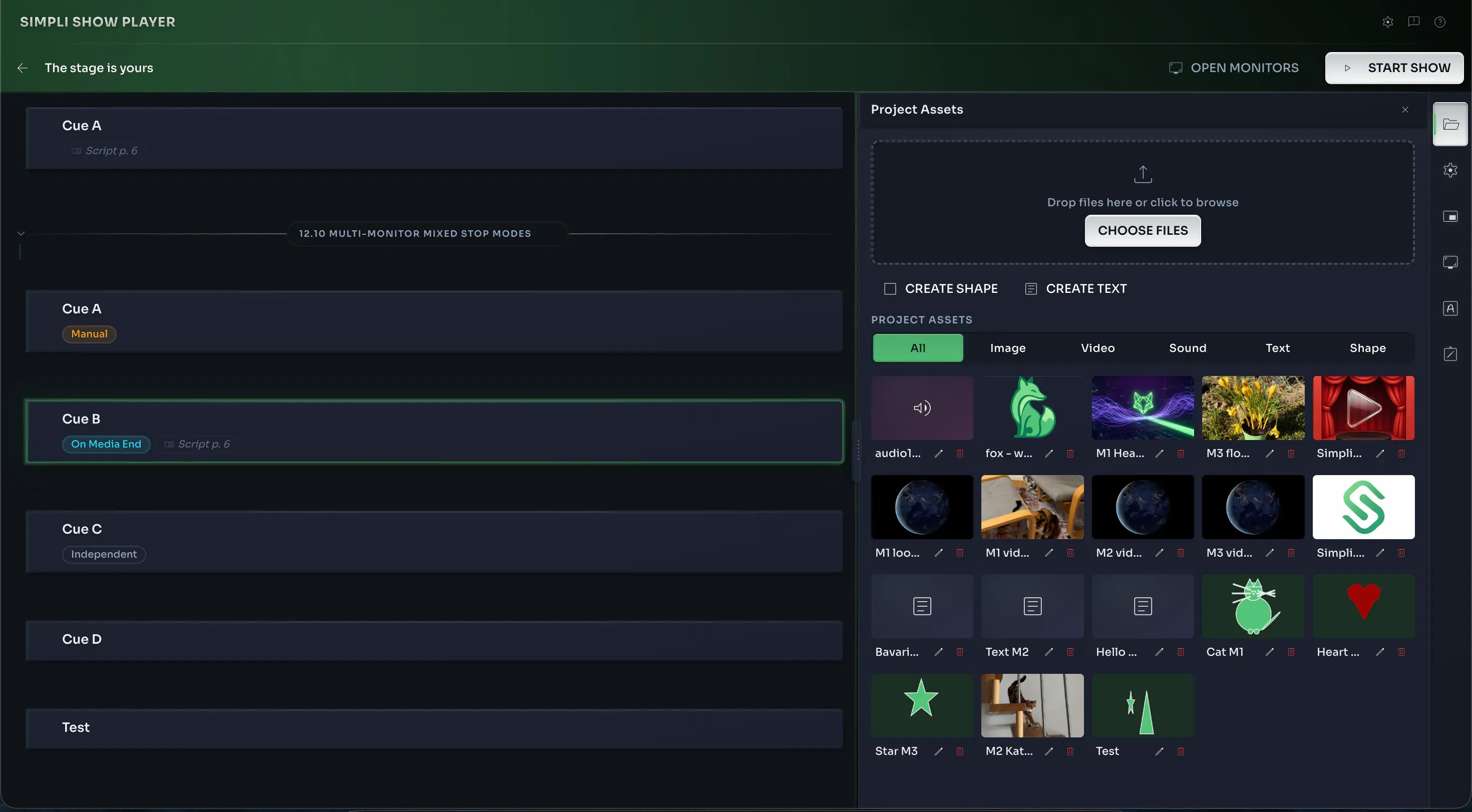
Der Asset Manager ist der Ort, an dem alle Medien deines Projekts leben. Stell ihn dir als deinen Werkzeugkasten vor — jedes Bild, Video, jede Sound-Datei, jeder Textblock und jede Form, die du für die Show brauchst, ist hier gesammelt. Wenn du einen Cue baust, ziehst du Assets einfach von hier in deine Cues.
Medien importieren
Zieh Dateien direkt aus dem Finder in den Asset Manager, oder nutze den Import-Button. Simpli Show kopiert alles in deinen Projektordner — die Originaldateien bleiben unangetastet.
Asset-Typen
Simpli Show unterstützt fünf Asset-Typen:
Bilder
Formate: PNG, JPG, JPEG, SVG, WebP, GIF, SVG
Platziere Bilder auf der Leinwand, positioniere und skaliere sie, passe Transparenz an, justiere Kontrast, Sättigung und andere Filter. Nutze PNG oder WebP mit Transparenz für Overlays und Logos. Schau dich ruhig um — es gibt einiges zum Ausprobieren.
Videos
Formate: MP4, WebM, MOV
Zieh ein Video auf deine Leinwand und konfiguriere die Wiedergabe — Looping, Lautstärke und mehr.
Sound
Formate: MP3, WAV, OGG, M4A
Sound-Assets funktionieren als Cue-gebundene Effekte oder als Hintergrund-Audio, das über Cue-Wechsel hinweg weiterspielt. Steuere Lautstärke, Ein-/Ausblenden und Looping pro Asset.
Text
Klicke auf Text erstellen, um ein Textelement hinzuzufügen. Text unterstützt Rich-Text-Formatierung — Schriftarten, Größen, Stärken, Farben, Ausrichtung — damit du alles so gestalten kannst, wie du es brauchst.
Formen
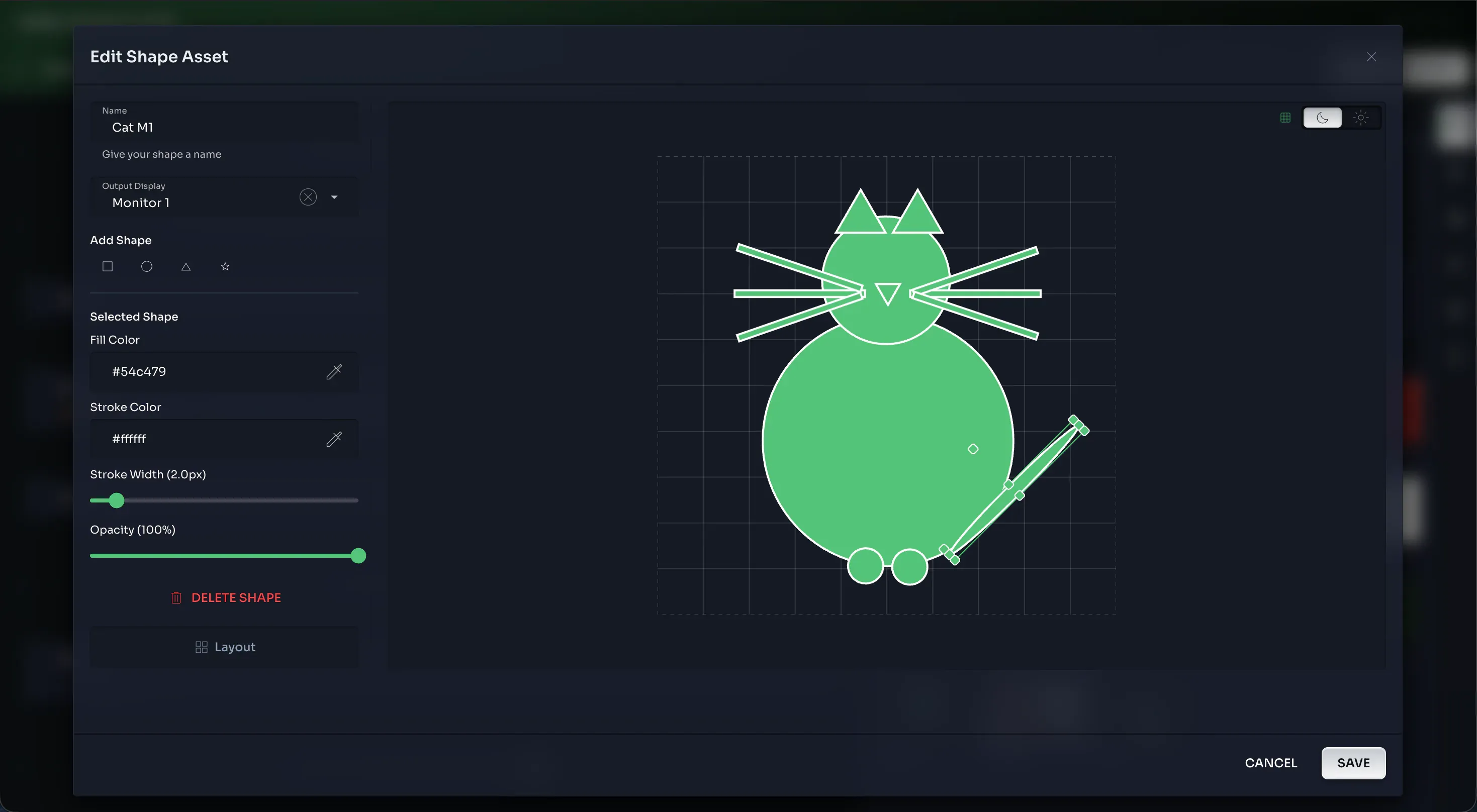
Erstelle geometrische Elemente direkt im Asset Manager:
- Rechteck
- Ellipse / Kreis
- Dreieck
- Stern
Passe Füllfarbe, Kontur, Eckenradius, Deckkraft an — die üblichen Verdächtigen.
Standard-Einstellungen für Assets
Ein richtig praktisches Konzept: Jedes Asset hat Standard-Einstellungen, die du direkt hier im Asset Manager konfigurierst. Position, Größe, Deckkraft, Layout — was du hier einstellst, wird zum Standard, wann immer dieses Asset in einem Cue erscheint.
Angenommen, du hast ein Logo, das in 20 Cues in derselben Ecke auftaucht. Setz die Standard-Position einmal im Asset Manager, und jeder Cue übernimmt sie automatisch. Kein ewiges Wiederholen der gleichen Einstellungen.
Und wenn ein bestimmter Cue das Logo woanders braucht? Kein Problem — überschreib die Einstellungen einfach für diesen speziellen Cue. Der Standard bleibt für alles andere erhalten.
Layout auf der Leinwand
Visuelle Assets (Bilder, Videos, Text, Formen) können direkt auf der Leinwand angeordnet werden:
- Verschieben — Klicken und ziehen
- Skalieren — Eckanfasser ziehen zum Skalieren
- Ebenenreihenfolge — Rechtsklick auf der Leinwand, um nach vorne oder hinten zu verschieben