Cue-Bearbeitung
Assets zu einem Cue hinzufügen
Öffne den Asset Manager und ziehe Assets in die Asset-Liste deines Cues. Das ist dein Startpunkt — der Cue weiß jetzt, welche Medien er verwenden soll.
Jedes Asset im Cue übernimmt seine Standard-Einstellungen vom Asset Manager. Du willst eine andere Position, Größe oder Deckkraft nur für diesen Cue? Überschreib es direkt in den Asset-Eigenschaften des Cues — die Standards bleiben überall sonst unangetastet.
Monitore öffnen — auf dem Bildschirm anordnen
Um deine Assets tatsächlich visuell zu sehen und anzuordnen, klicke auf Monitore öffnen. Dadurch öffnet sich die Leinwand für deine Ausgabe-Monitore, und jetzt kannst du Assets herumschieben, skalieren und alles genau richtig hinbekommen — live auf dem Bildschirm. Das macht deutlich mehr Spaß als Koordinaten einzutippen.
Wenn die Monitore geöffnet sind, bekommst du außerdem ein paar zusätzliche Steuerelemente:
- Einblenden / Ausblenden Buttons — Probier aus, wie dein Cue erscheinen und verschwinden wird. Super, um sanfte Übergänge feinzujustieren.
- Bearbeiten / Abspielen Umschalter — Wechsle zwischen Cue-Bearbeitung und Vorschau, wie die Assets tatsächlich abgespielt werden. Das ist nur für diesen Cue, nur um zu sehen, wie es in Aktion aussieht.
- Black Button — Blendet sofort alle Inhalte aus, genau wie Blackout im Show Mode. Praktisch um zu prüfen, wie ein harter Schnitt aussieht.
Cue-Einstellungen
Jetzt wird's richtig interessant. Jeder Cue hat Einstellungen, die steuern, wie er sich während der Show verhält — und die mächtigste ist der Stop-Modus.
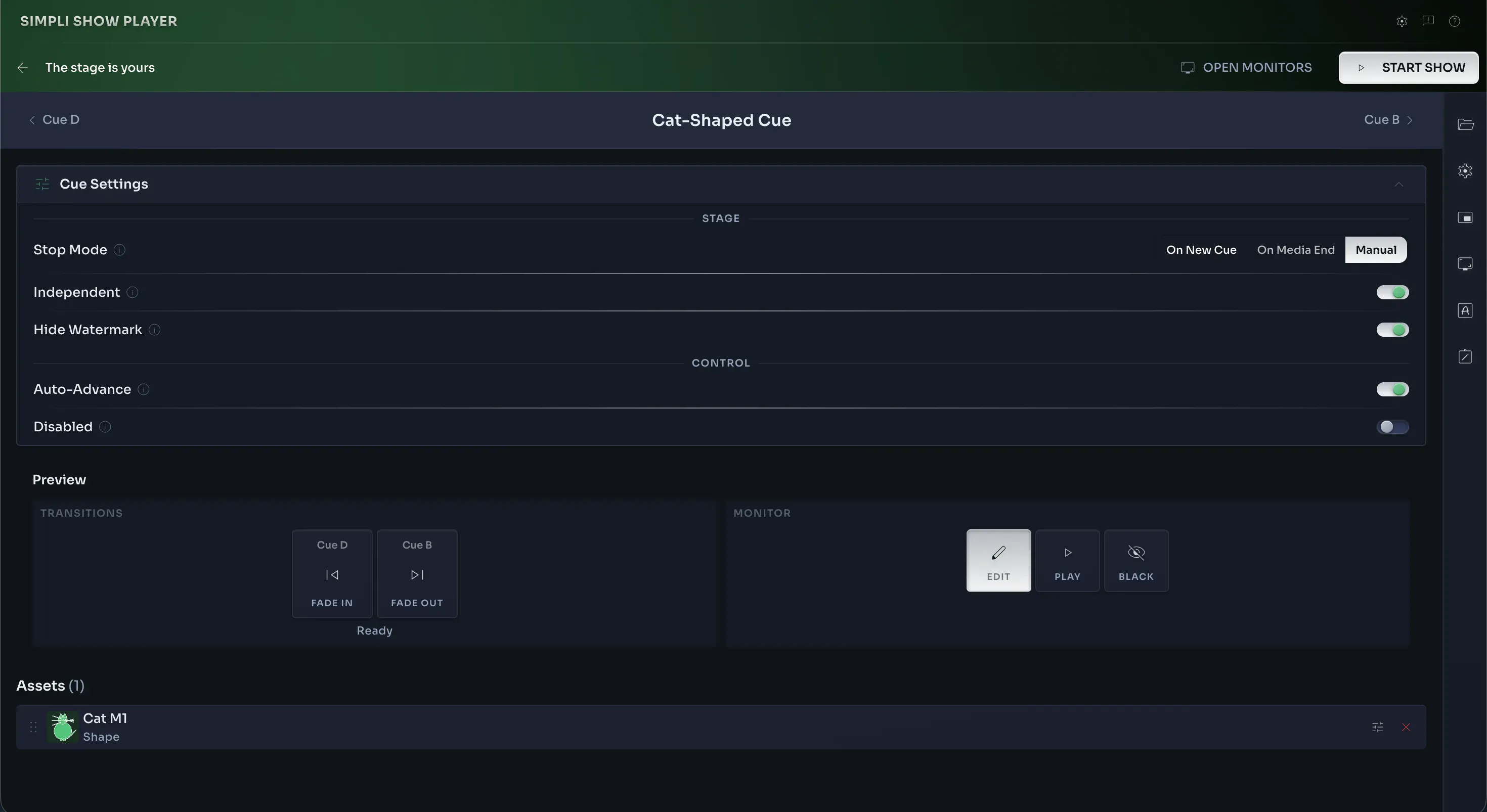
Stop-Modus
Wie soll dieser Cue stoppen? Du hast drei Optionen:
- Standard — Der Cue stoppt, wenn ein anderer Cue startet. Einfach und unkompliziert — das wirst du die meiste Zeit verwenden.
- Bei Medienende — Wenn der Cue Videos oder Sounds enthält (die nicht geloopt sind), stoppt er automatisch, wenn das letzte Medium fertig abgespielt ist. Perfekt für Cues, die ihren Lauf nehmen und sich dann von selbst beenden sollen.
- Manuell — Der Cue läuft weiter, bis du ihn explizit stoppst. Ideal für Hintergrund-Content — Musik, Ambient-Visuals oder alles, was auf der Bühne bleiben soll, während andere Cues kommen und gehen.
Weitere Cue-Einstellungen
- Unabhängig — Wenn du einen unabhängigen Cue auslöst, stoppt er keine anderen laufenden Cues — auch nicht solche, die auf „Bei neuem Cue stoppen" eingestellt sind. Nutze das zum Schichten von Inhalten über das, was bereits läuft.
- Wasserzeichen ausblenden — Schaltet das Wasserzeichen aus, solange dieser Cue aktiv ist. Praktisch für saubere Vollbild-Momente.
- Automatisch weiter — Nachdem dieser Cue ausgelöst wird, springt der Fokus im Kontrollfenster automatisch zum nächsten Cue. Praktisch, wenn du Cues in schneller Folge abfeuern musst.
- Deaktiviert — Ein deaktivierter Cue ist genau das — er wird nicht abgespielt. Behalte ihn für später, überspringe ihn jetzt.