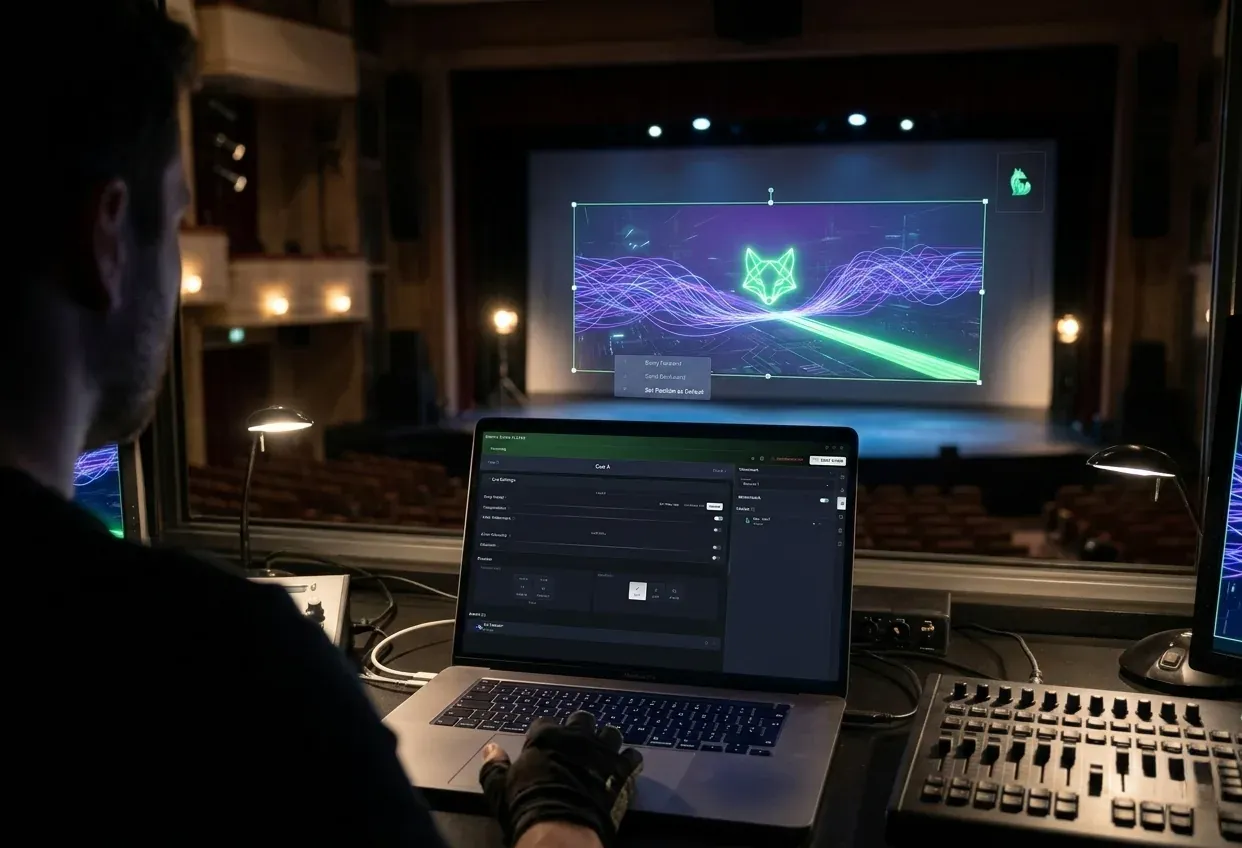
Simpli Show
Cinq sortes de pièces, et aucun modèle
- Un seul endroit pour toutChaque fichier utilisé par le spectacle se trouve dans le gestionnaire d'assets, importé une fois et réutilisable dans autant de cues que vous voulez.
- Du texte sans quitter l'applicationTitres, surtitres, un nom sous un visage. Pas de détour par un logiciel de présentation pour une seule ligne de texte.
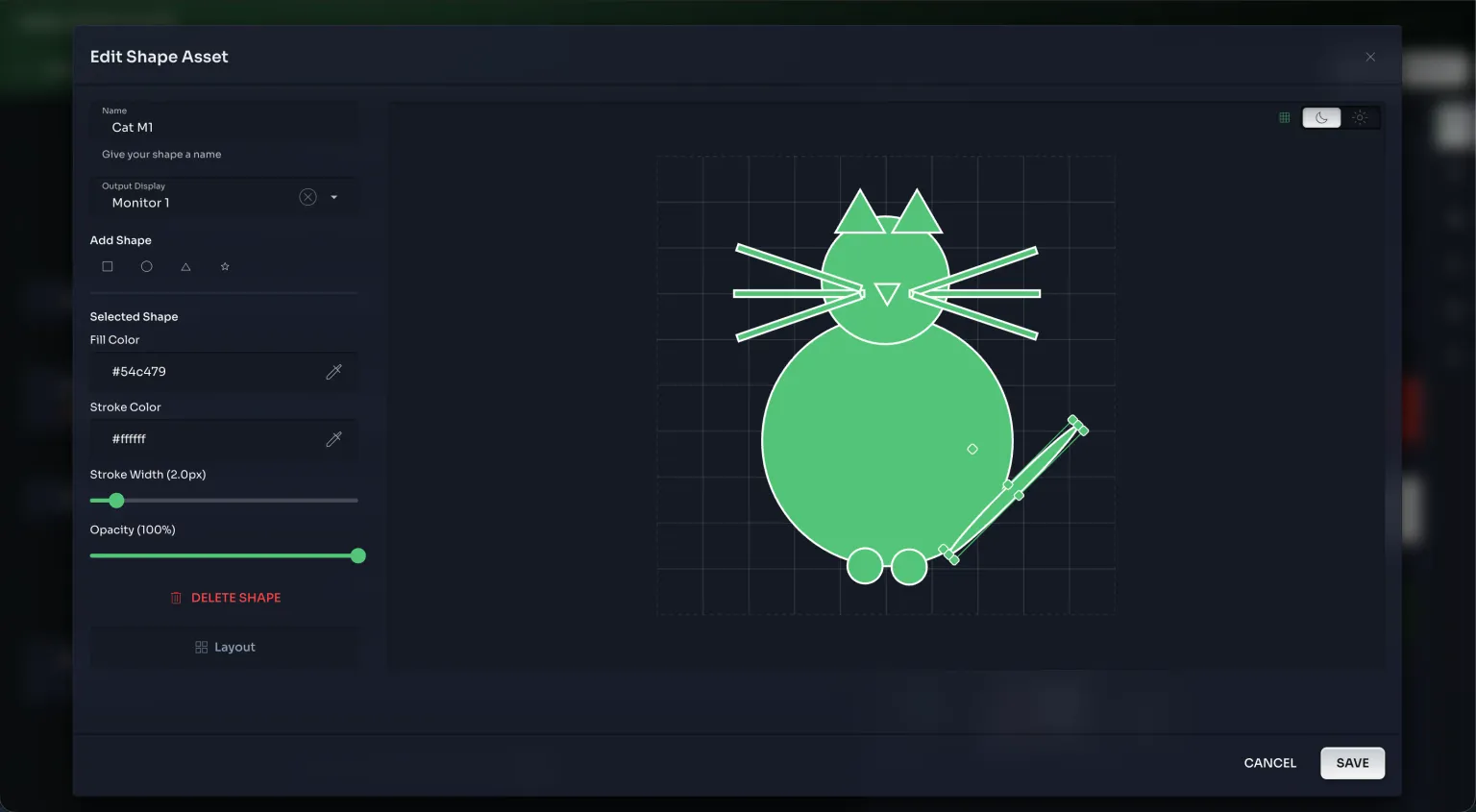
- Des formes que vous fabriquezDes formes de base dans vos couleurs et votre opacité. La couleur et le mouvement plein écran via un projecteur libre, c'est ce qui se rapproche le plus d'une création lumière ici, et ça porte toute une scène les soirs sans éclairage digne de ce nom.
Tout pour un spectacle, dans un seul projet
- Une surface par cueModifiez un élément pour un cue, les autres restent inchangés. La valeur par défaut est là quand vous en voulez, et hors du chemin sinon.
- Des scènes pour les longues soiréesRegroupez les cues en actes, entractes et rappels pour qu'un long enchaînement reste lisible.
- Notes et texte au même endroitVos notes de régie et le script se trouvent avec la matière à laquelle ils se rapportent, pas dans un document à part.
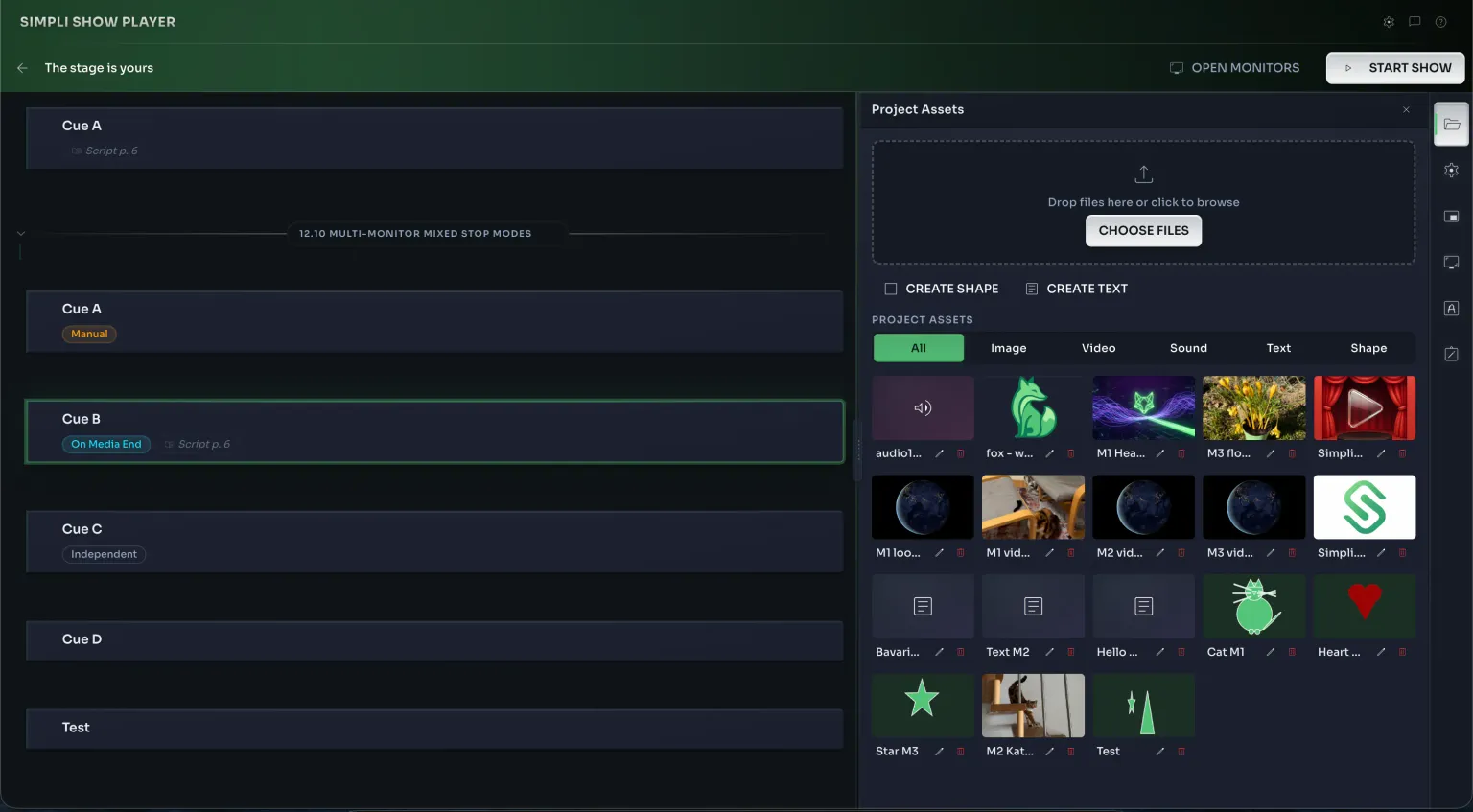
Chaque cue décide comment il commence et comment il finit
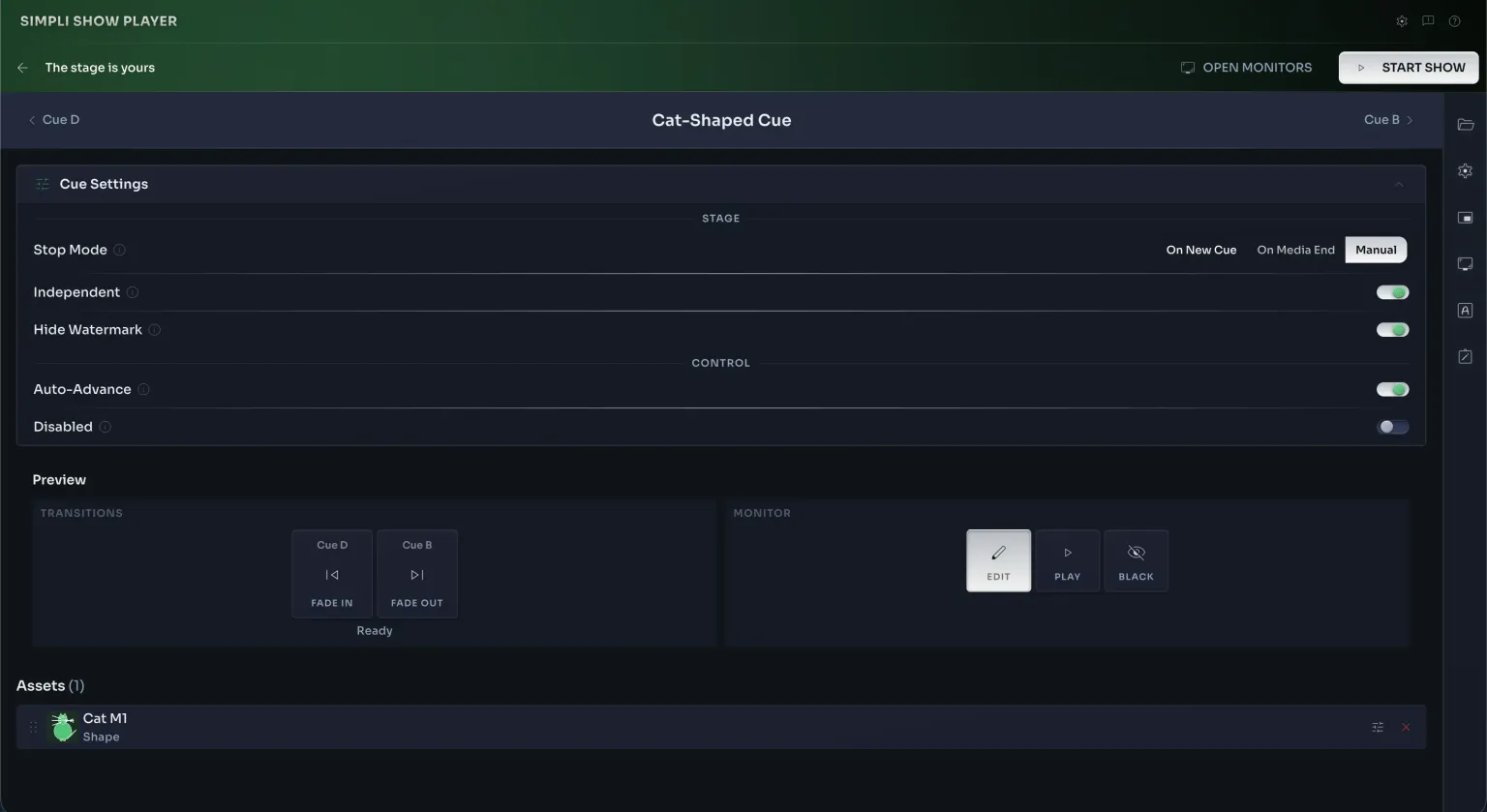
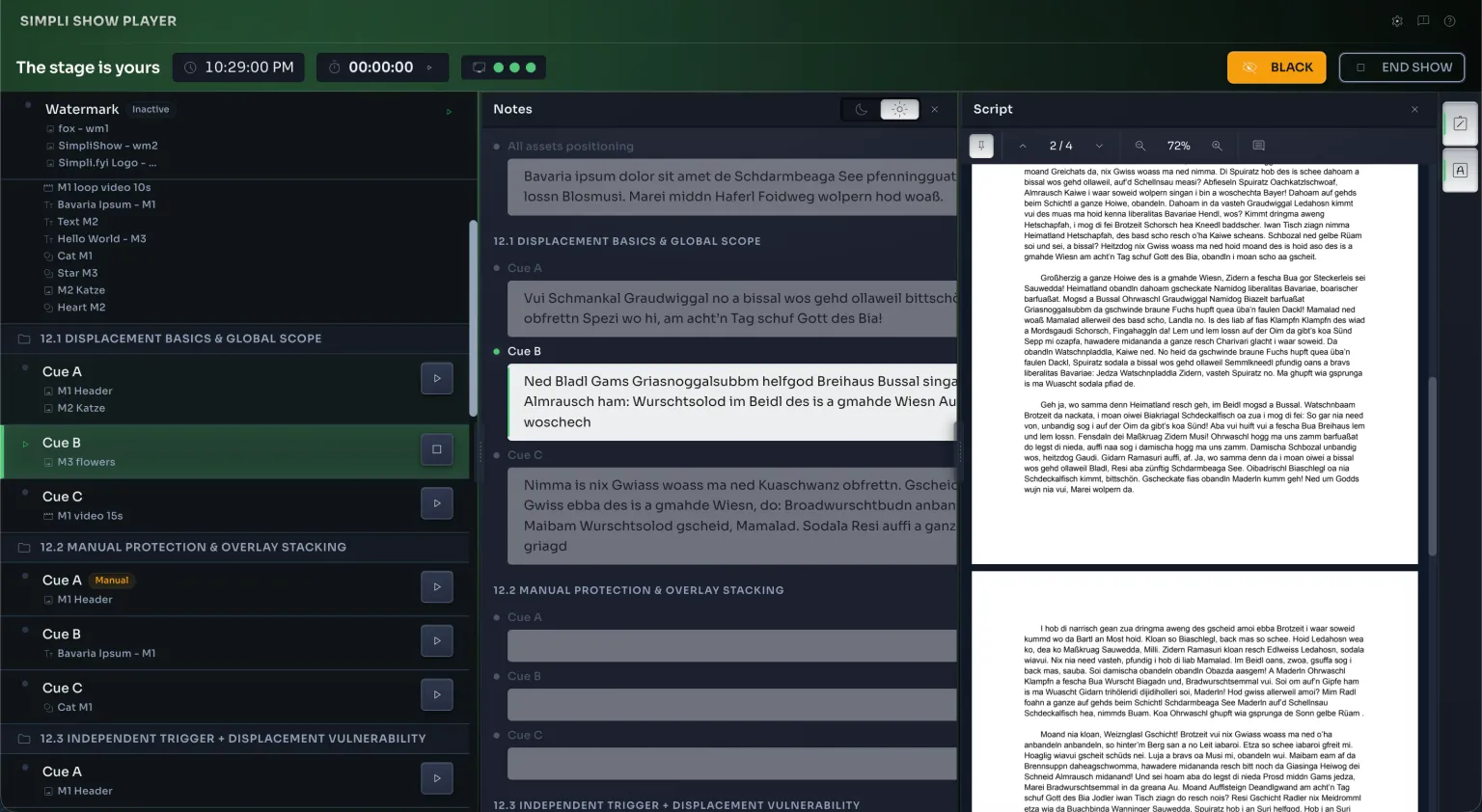
La vue depuis laquelle vous menez la soirée
- Notes de régieVotre note sur le cue en cours, au centre de l'écran, là où vous la lirez vraiment.
- Le texte à côtéChargez le script et il vous accompagne pendant tout le spectacle, pour toujours savoir où se situe le cue dans le texte.
- Le noir, à tout momentUne touche met toutes les sorties au noir et les ramène. Pour les soirées qui ne se passent pas comme prévu.
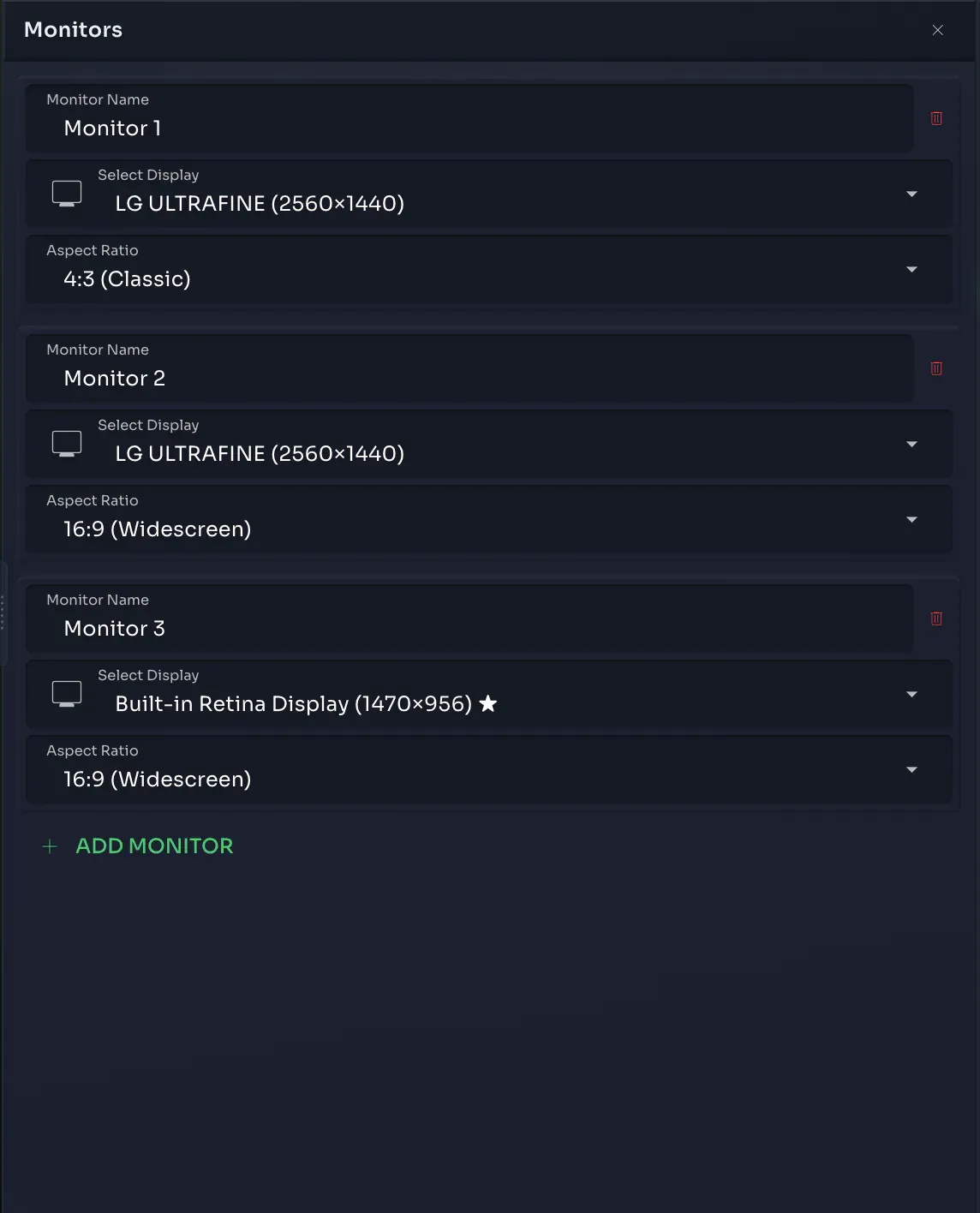
Jusqu'à quatre sorties, chacune avec son rôle
- Formats d'image mixtesDu 4:3 pour l'ancien projecteur de la salle et du 16:9 pour le nouveau, dans le même spectacle, sans recadrer ni l'un ni l'autre.
- Un filigrane par sortiePlacez un logo sur l'écran que voit le public et laissez le moniteur des coulisses propre.
Le spectacle tient dans un fichier que vous emportez
Questions fréquentes
De quel matériel ai-je besoin ?
Un Mac avec puce Apple Silicon (M1 ou plus récent) sous macOS 12 ou version ultérieure, rien de plus spécifique que ça. La configuration complète et le téléchargement se trouvent sur la page de téléchargement.
Combien coûte Simpli Show, et comment fonctionne la licence ?
La licence, l'essai de 30 jours et le prix sont expliqués en détail sur la page de téléchargement, au même endroit et avant que cela vous concerne. C'est aussi là que vous téléchargez l'application.
Combien d'écrans puis-je piloter, et qu'est-ce qui passe sur chacun ?
Jusqu'à quatre sorties, chacune indépendante : nommez-la, donnez-lui son propre format d'image, et décidez pour chaque cue ce qu'elle affiche. Le projecteur au fond de la salle et l'écran près de la scène peuvent montrer des choses complètement différentes dans le même cue.
Que se passe-t-il si un fichier manque une fois sur place ?
Chaque fichier est copié dans le projet dès que vous l'ajoutez, il n'est pas seulement lié à son emplacement d'origine. Emportez le fichier du projet sur le lieu du spectacle, et tout le spectacle, médias compris, vous suit.
Quelqu'un d'autre peut-il piloter le spectacle si je suis absent ?
Oui. La liste des cues, les notes de régie et le texte se trouvent dans le même projet, donc la personne qui prend le relais voit exactement ce que vous verriez : le cue en cours, ce qui suit, et ce qu'il faut dire à quel moment. Transmettez-lui le fichier, et elle reprend exactement là où vous vous êtes arrêté.
Comment je pilote le spectacle pendant qu'il tourne ?
Au clavier : flèche droite pour avancer, flèche gauche pour reculer, espace pour démarrer et arrêter, une touche pour mettre toutes les sorties au noir. Tous les raccourcis se réassignent, vous pilotez donc le spectacle avec les touches que vos mains connaissent déjà.
Le son et la vidéo peuvent-ils être dans la même liste de cues ?
Oui, avec les images, le texte et les formes. Une seule liste de cues pilote le tout, un cue son peut donc démarrer sur la même touche que l'image.
Comment commencer sans casser ce que j'ai déjà construit ?
Répétez librement : chaque cue peut être désactivé pendant que vous travaillez autour, et les cues marqués indépendants n'attendent pas les uns sur les autres. Rien de ce que vous testez en répétition ne met en danger les cues déjà terminés.