Gestionnaire d'assets
Votre hub multimédia
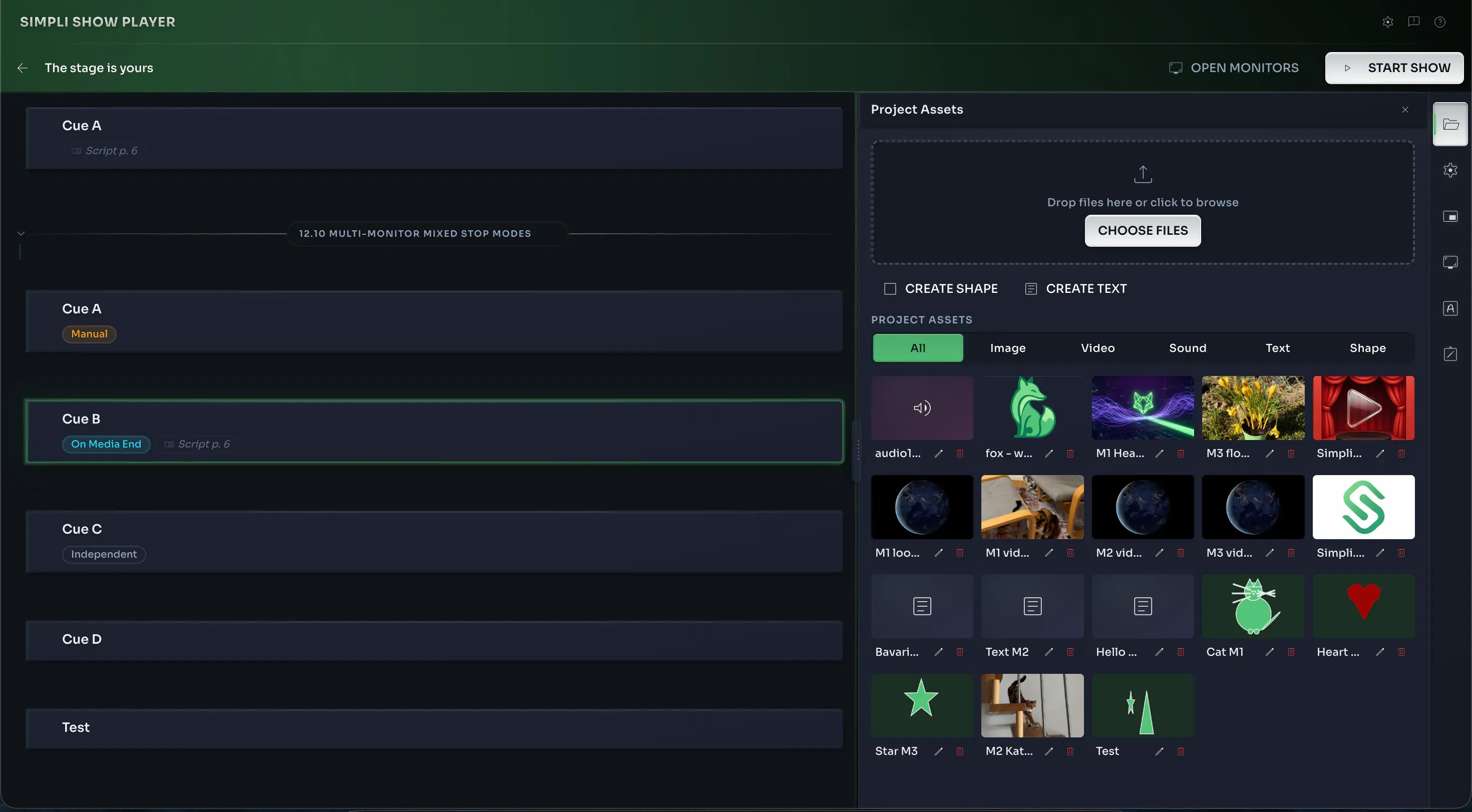
Le Gestionnaire d'assets est l'endroit où vivent tous les médias de votre projet. Pensez-y comme à votre boîte à outils — chaque image, vidéo, fichier son, bloc de texte et forme dont vous pourriez avoir besoin pour le spectacle est rassemblé ici. Quand vient le moment de construire un cue, il vous suffit de glisser les assets d'ici dans vos cues.
Importer des médias
Glissez des fichiers directement depuis le Finder dans le Gestionnaire d'assets, ou utilisez le bouton d'importation. Simpli Show copie tout dans votre dossier de projet, les fichiers originaux restent intacts.
Types d'assets
Simpli Show supporte cinq types d'assets :
Images
Formats : PNG, JPG, JPEG, SVG, WebP, GIF, SVG
Placez des images sur le canevas, positionnez-les et redimensionnez-les, ajustez la transparence, modifiez le contraste, la saturation et d'autres filtres. Utilisez PNG ou WebP avec transparence pour les overlays et les logos. Explorez — il y a beaucoup à expérimenter.
Vidéos
Formats : MP4, WebM, MOV
Déposez une vidéo sur votre canevas et configurez la lecture — boucle, volume et plus.
Son
Formats : MP3, WAV, OGG, M4A
Les assets sonores fonctionnent comme des effets liés aux cues ou comme l'audio de fond qui continue de jouer lors des changements de cue. Contrôlez le volume, le fondu d'entrée/sortie et la boucle par asset.
Texte
Cliquez sur Créer du texte pour ajouter un élément texte. Le texte supporte le formatage de texte enrichi — polices, tailles, graisses, couleurs, alignement — pour que vous puissiez le styliser comme vous le souhaitez.
Formes
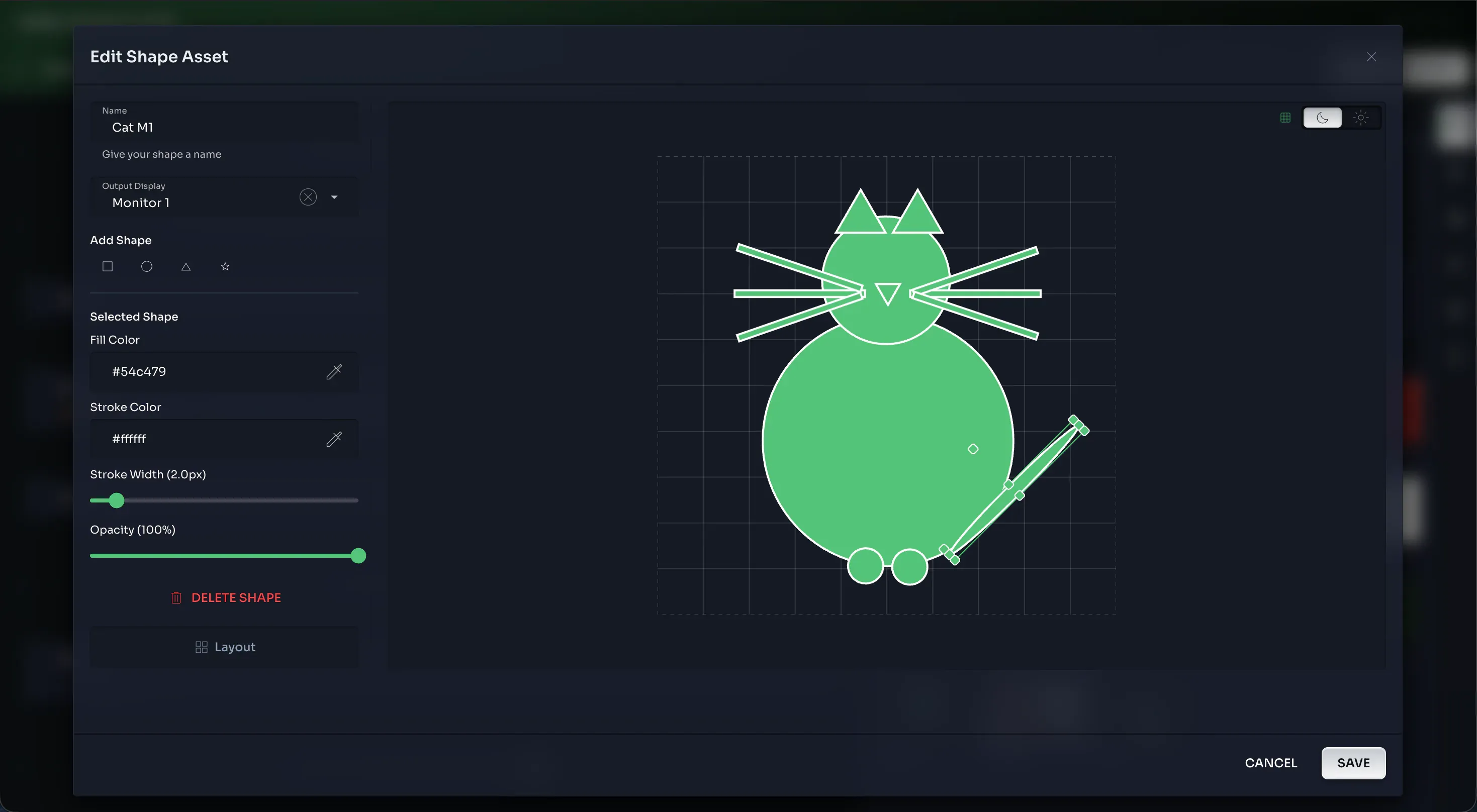
Créez des éléments géométriques directement dans le Gestionnaire d'assets :
- Rectangle
- Ellipse / Cercle
- Triangle
- Étoile
Personnalisez la couleur de remplissage, le contour, le rayon d'angle, l'opacité — les suspects habituels.
Paramètres par défaut des assets
Voici un concept pratique : chaque asset a des paramètres par défaut que vous configurez ici même dans le Gestionnaire d'assets. Position, taille, opacité, mise en page — ce que vous définissez devient le défaut chaque fois que cet asset apparaît dans un cue.
Supposons que vous ayez un logo qui apparaît dans le même coin dans 20 cues. Définissez sa position par défaut une fois dans le Gestionnaire d'assets, et chaque cue la reprend automatiquement. Plus besoin de configurer la même chose encore et encore.
Et si un cue particulier nécessite que ce logo soit ailleurs ? Pas de problème — substituez simplement les paramètres pour ce cue spécifique. Le défaut reste intact pour tout le reste.
Mise en page sur le canevas
Les assets visuels (images, vidéos, texte, formes) peuvent être arrangés directement sur le canevas :
- Déplacer — Cliquer et glisser
- Redimensionner — Glisser les poignées de coin pour mettre à l'échelle
- Ordre des calques — Clic droit sur le canevas pour amener au premier plan ou envoyer à l'arrière-plan