Édition de cues
Ajouter des assets à un cue
Ouvrez le Gestionnaire d'assets et glissez des assets dans la liste d'assets de votre cue. C'est votre point de départ — le cue sait maintenant quels médias utiliser.
Chaque asset dans le cue hérite de ses paramètres par défaut du Gestionnaire d'assets. Vous voulez une position, une taille ou une opacité différente juste pour ce cue ? Substituez-la directement dans les propriétés d'asset du cue — les valeurs par défaut restent intactes partout ailleurs.
Ouvrir les moniteurs — Arranger à l'écran
Pour réellement voir et arranger vos assets visuellement, cliquez sur Ouvrir les moniteurs. Cela ouvre le canevas pour vos moniteurs de sortie, et vous pouvez maintenant glisser les assets, les redimensionner et tout mettre en place — en direct à l'écran. C'est bien plus agréable que de saisir des coordonnées.
Quand les moniteurs sont ouverts, vous obtenez également quelques commandes supplémentaires :
- Boutons Fondu d'entrée / Fondu de sortie — Essayez comment votre cue apparaîtra et disparaîtra. Idéal pour affiner des transitions fluides.
- Bascule Édition / Lecture — Passez entre l'édition du cue et la prévisualisation de comment les assets se joueront réellement. C'est uniquement pour ce cue, juste pour voir comment il se comporte en action.
- Bouton Noir — Cache instantanément tout le contenu, comme le blackout en Mode Spectacle. Pratique pour vérifier à quoi ressemble une coupure nette.
Paramètres du cue
Maintenant la partie vraiment intéressante. Chaque cue a des paramètres qui contrôlent comment il se comporte pendant le spectacle — et le plus puissant est le mode d'arrêt.
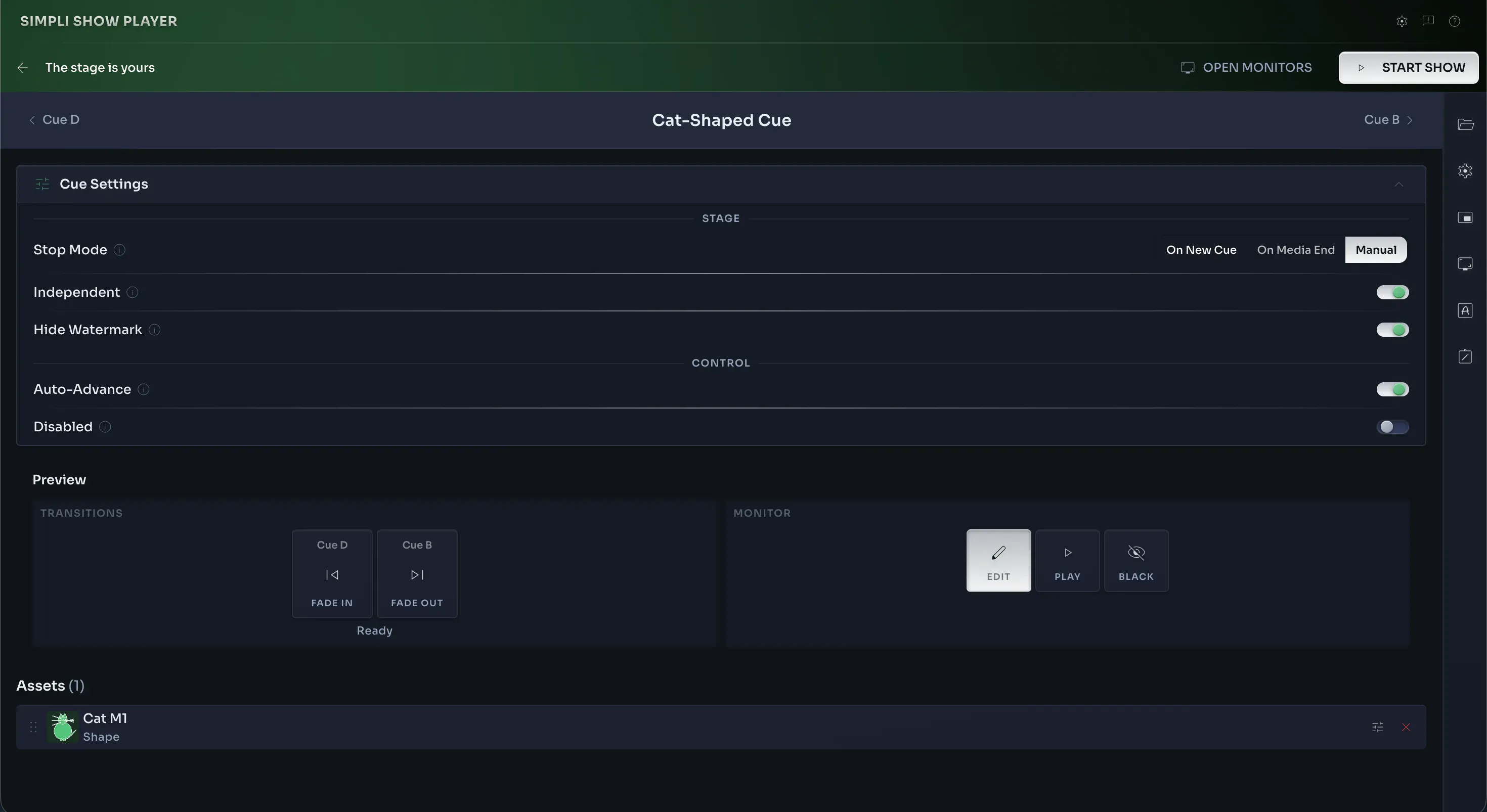
Mode d'arrêt
Comment ce cue doit-il s'arrêter ? Vous avez trois options :
- Par défaut — Le cue s'arrête quand un autre cue démarre. Simple et direct — c'est ce que vous utiliserez la plupart du temps.
- À la fin du média — Si le cue contient des vidéos ou des sons (qui ne sont pas en boucle), il s'arrête automatiquement quand le dernier média finit de jouer. Parfait pour les cues qui doivent suivre leur cours puis se terminer d'eux-mêmes.
- Manuel — Le cue continue jusqu'à ce que vous l'arrêtiez explicitement. Idéal pour le contenu de fond — musique, visuels ambiants, ou tout ce qui doit rester en scène pendant que d'autres cues viennent et partent.
Autres paramètres de cue
- Indépendant — Quand vous déclenchez un cue indépendant, il n'arrête pas les autres cues en cours d'exécution — même ceux configurés pour s'arrêter au nouveau cue. Utilisez ceci pour superposer du contenu sur ce qui joue déjà.
- Masquer le filigrane — Désactive le filigrane pendant que ce cue est en scène. Utile pour les moments plein écran propres.
- Avancement automatique — Après le déclenchement de ce cue, le focus dans la fenêtre de contrôle saute automatiquement au cue suivant. Pratique quand vous devez déclencher des cues en succession rapide.
- Désactivé — Un cue désactivé est exactement ça — il ne jouera pas. Gardez-le pour plus tard, ignorez-le maintenant.